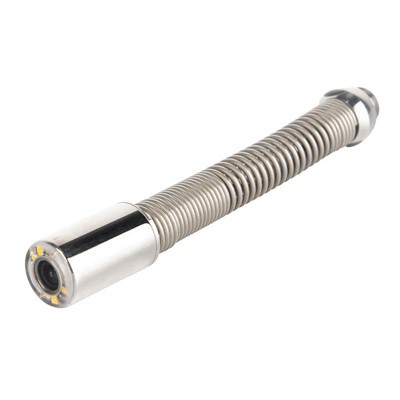
निगरानी कैमरों और कंप्यूटर कैमरों के बीच एप्लिकेशन डिज़ाइन में अंतर हैं, इसलिए कंप्यूटर कैमरों को निगरानी कैमरों के रूप में उपयोग करने से पहले कुछ सेटिंग्स की जानी चाहिए।
शूटिंग दूरी: कैमरा लेंस में एक फोकस एडजस्टमेंट रिंग होता है, जिसका उपयोग एक विशिष्ट दूरी पर फोकस करने के लिए किया जा सकता है। वीडियो चैट के लिए कंप्यूटर निगरानी कैमरे का उपयोग करते समय, फोकल लंबाई आमतौर पर 0.5 से 1 मीटर होती है। होम वीडियो निगरानी के लिए कंप्यूटर कैमरे का उपयोग करते समय, कैमरा और शूटिंग परिवेश के बीच की दूरी 3 मीटर से 6 मीटर तक पहुंच सकती है, इसलिए फ़ोकस को फिर से समायोजित करें।
शूटिंग पिक्सल: कंप्यूटर निगरानी कैमरों का पिक्सेल मूल्य 1.3 मिलियन से 3 मिलियन तक पहुंच सकता है, लेकिन जब वीडियो चैट के लिए उपयोग किया जाता है, तो नेटवर्क बैंडविड्थ सीमाओं के कारण, उपयोग किए गए पिक्सेल लगभग 300,000 पर सेट होते हैं। सभी विवरणों को स्पष्ट रूप से कैप्चर करने के लिए, वीडियो निगरानी को उच्चतम संभव शूटिंग रिज़ॉल्यूशन का उपयोग करना चाहिए। बेशक, शूटिंग रिज़ॉल्यूशन जितना अधिक होगा, उतना ही अधिक संग्रहण स्थान की आवश्यकता होगी। सामान्य वीडियो निगरानी की निगरानी सीमा 10 मीटर के भीतर है, और 1.3 मिलियन पिक्सेल का संकल्प आवश्यकताओं को पूरा कर सकता है।
कंप्यूटर मॉनिटरिंग कैमरा ब्राइटनेस और कंट्रास्ट: स्पष्ट रूप से शूट करने के लिए, सटीक फोकस और उपयुक्त पिक्सल के अलावा, कैमरे की ब्राइटनेस और कंट्रास्ट भी बहुत महत्वपूर्ण हैं। कैमरे का उपयोग करते समय, आपको मैन्युअल रूप से प्रकाश स्रोत को समायोजित करना होगा और शूटिंग स्थिति की चमक और कंट्रास्ट को लॉक करना होगा। इनडोर प्रकाश व्यवस्था का वातावरण आमतौर पर असमान होता है, और उपयोगकर्ता को वास्तविक शूटिंग वातावरण के अनुसार चमक को मैन्युअल रूप से समायोजित करना पड़ता है।
कंप्यूटर निगरानी कैमरा स्थापना स्थान: एक अच्छा निगरानी स्थान भविष्य की निगरानी के लिए सुविधा लाएगा। घरेलू उपयोगकर्ता एक छुपा स्थापना विधि अपना सकते हैं और छोटे कंप्यूटर कैमरे को लिविंग रूम टीवी कैबिनेट या अन्य उच्च स्थानों के ऊपर छुपा सकते हैं, ताकि आप बेहतर परिणाम प्राप्त कर सकें। अच्छा शूटिंग कोण पता लगाने से बचने के दौरान।
एक वीडियो निगरानी प्रणाली बनाएं
चरण 1: वीडियो प्रसारण चैनल निर्धारित करें
चूंकि वीडियो निगरानी सर्वर की छवि को नेटवर्क के माध्यम से प्रसारित करने की आवश्यकता है, वीडियो निगरानी सर्वर को इंटरनेट से कनेक्ट करने में सक्षम होना चाहिए। इससे पहले, वीडियो निगरानी सर्वर को सामान्य रूप से एक्सेस करने के लिए, एक समस्या को हल किया जाना चाहिए- बाहरी नेटवर्क से वीडियो निगरानी सर्वर तक कैसे पहुंचें। सामान्यतया, मॉनिटरिंग सर्वर से जुड़ने के दो तरीके हैं। एक तो मॉनिटरिंग सर्वर कंप्यूटर से सीधे इंटरनेट डायल-अप करना है। यह नेटवर्किंग विधि अपेक्षाकृत सरल है। जब तक मॉनिटरिंग सर्वर सफलतापूर्वक चलता है, डायल-अप इंटरनेट एक्सेस, और फिर डायनेमिक डोमेन नेम रेजोल्यूशन सॉफ्टवेयर और वीडियो सर्विलांस सॉफ्टवेयर चलाएं। दूसरी विधि मुख्य रूप से उन कंप्यूटरों के लिए पोर्ट मैपिंग के लिए है जो इंटरनेट का उपयोग करने के लिए राउटर का उपयोग करते हैं। यदि आप बाहरी नेटवर्क से एक्सेस करना चाहते हैं, तो आपको आंतरिक नेटवर्क को एक बाहरी नेटवर्क आईपी पता निर्दिष्ट करना होगा। इसलिए, गतिशील डोमेन नाम समाधान सेवा के लिए आवेदन करना आवश्यक है।
चरण 2: निगरानी उपकरणों का चयन
नेटवर्क पैरामीटर सेट करने के बाद, एक वीडियो निगरानी सर्वर सेट करें। वीडियो निगरानी सर्वर एक कंप्यूटर है जिसमें निगरानी कैमरे और इंटरनेट का उपयोग होता है। चूंकि इसे लंबे समय तक चालू रखने की आवश्यकता होती है, इसलिए कंप्यूटर को उच्च स्थिरता और कम बिजली की खपत की आवश्यकता होती है। लिविंग रूम में मैंने जो वीडियो सर्विलांस सर्वर रखा है, वह एक छोटा मदरबोर्ड है जो एटम सीपीयू के साथ एकीकृत है और एक मूक पंखे से सुसज्जित है। सॉफ्टवेयर के संदर्भ में, आप वीडियो निगरानी सॉफ्टवेयर क्लाइंट के रूप में Webcamxp का उपयोग कर सकते हैं।
चरण 3: ऑडियो/वीडियो स्रोत का निर्धारण करें
उपयोगकर्ताओं को वीडियो निगरानी कैमरे तक पहुंचने की अनुमति देने के लिए, क्लाइंट सॉफ़्टवेयर के वीडियो और ऑडियो निगरानी स्रोतों को सेट करना भी आवश्यक है।"टूल्स/विकल्प" [जीजी] उद्धरण के सूत्रों की निगरानी [जीजी] उद्धरण; वीडियो निगरानी सॉफ़्टवेयर का टैब, जो ऑडियो स्रोत (ऑडियो स्रोत) और वीडियो स्रोत (वीडियो स्रोत) हैं, आप यहां संबंधित कैमरा डिवाइस और माइक्रोफ़ोन डिवाइस सेट कर सकते हैं।
चरण 4: एक बाहरी निगरानी चैनल स्थापित करें
चूंकि उपयोगकर्ता नेटवर्क के माध्यम से वीडियो निगरानी सर्वर पर निगरानी वीडियो देखना चाहता है, क्लाइंट सॉफ़्टवेयर द्वारा प्राप्त वीडियो और ऑडियो को बाहरी दुनिया में जारी किया जाना चाहिए। इसे [जीजी] quot;आंतरिक एचटीटीपी सर्वर [जीजी] उद्धरण के माध्यम से सेट किया जा सकता है; [जीजी] उद्धरण में विकल्प;वेब/प्रसारण [जीजी] उद्धरण; क्लाइंट सॉफ़्टवेयर का टैब।
यदि आप सीधे इंटरनेट से जुड़े हैं, तो आप"Search WAN IP" विकल्प और [जीजी] उद्धरण की जांच करें; स्टार्टअप पर वान आईपी का पता लगाएं [जीजी] उद्धरण; विकल्प, ताकि क्लाइंट सॉफ्टवेयर वीडियो निगरानी सर्वर के सार्वजनिक नेटवर्क आईपी को स्वचालित रूप से प्राप्त कर सके। यदि आप नेटवर्किंग के लिए ब्रॉडबैंड राउटर का उपयोग करते हैं, तो [जीजी] quot;आंतरिक आईपी पता [जीजी] quot; सॉफ़्टवेयर का, और" को बंद करें; स्टार्टअप पर WAN IP का पता लगाएं" विकल्प। इन सेटिंग्स को पूरा करने के बाद, बाहरी प्रसारण कार्य शुरू करने के लिए वेब सर्वर बटन पर क्लिक करें।
उपरोक्त सेटिंग्स के बाद, जब तक आप इंटरनेट से जुड़े किसी भी कंप्यूटर पर डोमेन नाम दर्ज करते हैं, तो आप घर पर स्थिति देख सकते हैं